WhatsApp Business на компьютере и нескольких телефонах: как подключить до 4 устройств
Как открыть WhatsApp Business на компьютере и втором телефоне: до 4 связанных устройств бесплатно, до 10 с Meta Verified. Пошагово, ограничения и что делать, если команде мало.
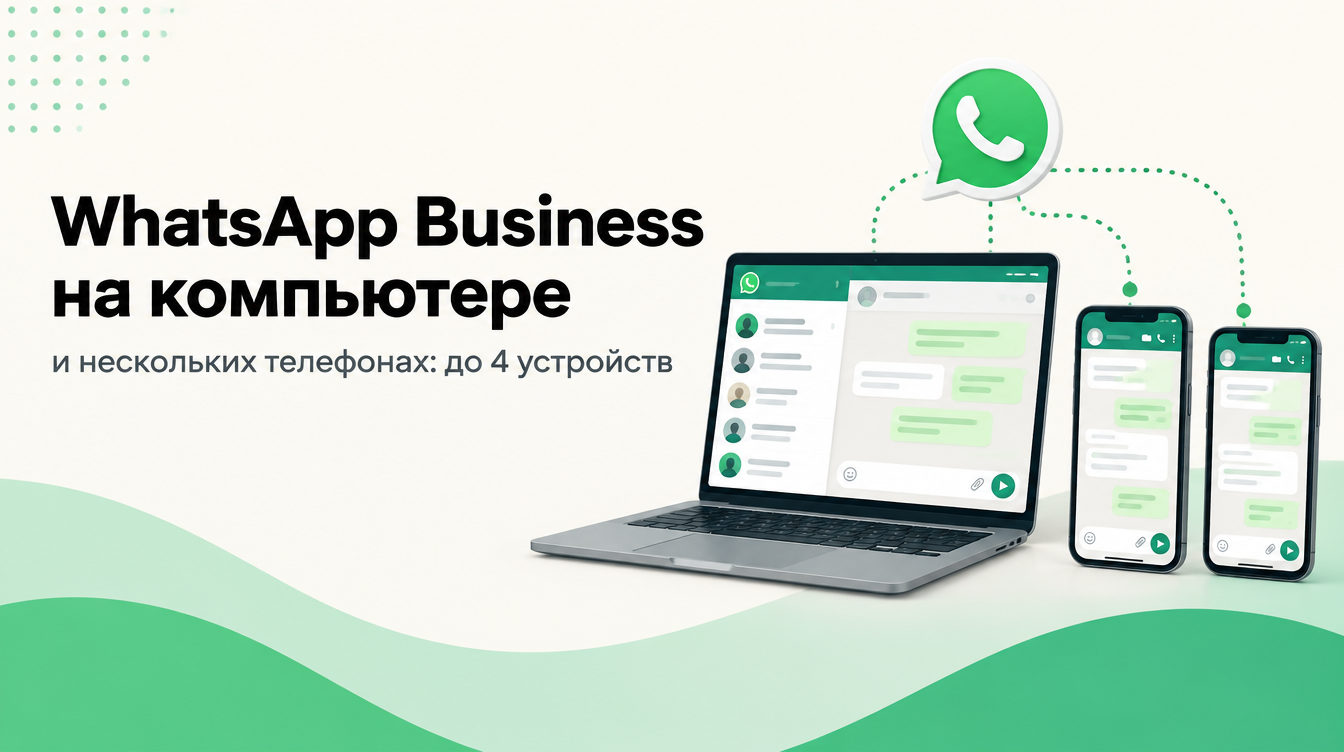
WhatsApp Business можно открыть на компьютере и на втором телефоне одновременно с основным. По справке WhatsApp к одному номеру подключается до четырёх устройств: приложение для Windows или Mac, WhatsApp Web в браузере, планшет и второй телефон. Подключение занимает минуту: на основном телефоне откройте «Связанные устройства» и отсканируйте QR-код с экрана компьютера. Ниже пошагово для каждого устройства, ограничения и что делать, если четырёх устройств команде мало.
Коротко. До 4 связанных устройств бесплатно, до 10 с подпиской Meta Verified. Основной телефон не обязан быть рядом и в сети, но раз в 14 дней в WhatsApp на нём нужно заходить, иначе связанные устройства отключатся. Создавать списки рассылки на связанных устройствах нельзя.
Сколько устройств можно подключить
| Что | Без подписки | С Meta Verified |
|---|---|---|
| Связанных устройств к одному номеру | до 4 | до 10 |
| Названия устройств (например, по именам сотрудников) | да | да |
| Назначение чатов сотрудникам | нет | да |
| Видно, с какого устройства отправлено сообщение | нет | да |
Основной телефон всегда один: на нём номер зарегистрирован, и только с него подключаются новые устройства. Компьютер, браузер и iPad основным устройством быть не могут.
WhatsApp Business на компьютере
Есть два способа: приложение WhatsApp для Windows или Mac и WhatsApp Web в браузере по адресу web.whatsapp.com. Приложение удобнее для ежедневной работы, WhatsApp Web подойдёт, если ничего нельзя устанавливать.
- Установите WhatsApp на компьютер из Microsoft Store или App Store, либо откройте web.whatsapp.com.
- На экране появится QR-код.
- На основном телефоне откройте WhatsApp Business: «Настройки» → «Связанные устройства» → «Привязка устройства».
- Разблокируйте телефон, если он попросит, и наведите камеру на QR-код.
Переписка появится на компьютере через несколько секунд. Если камера на телефоне не работает, в приложении для Windows и в WhatsApp Web можно войти по номеру: нажмите «Войти по номеру телефона», введите номер, и на экране появится код из восьми знаков. Введите его на основном телефоне в том же разделе «Связанные устройства».
Подключайте только официальные WhatsApp Web, приложение для Windows и Mac, планшеты и вторые телефоны. По справке WhatsApp вход через неофициальные приложения и сайты может закончиться временной или постоянной блокировкой номера. Что делать, если это уже случилось, мы разобрали в статье «Заблокировали WhatsApp: почему и как вернуть аккаунт».
WhatsApp Business на втором телефоне
Второй телефон подключается как связанное устройство, номер и сим-карта для него не нужны.
- Установите WhatsApp Business на второй телефон на Android и откройте его.
- Нажмите «Принять и продолжить», затем в меню выберите «Привязать как связанное устройство». Появится QR-код.
- На основном телефоне откройте «Связанные устройства» → «Привязка устройства».
- Отсканируйте QR-код второго телефона.
В настройках второго телефона появится надпись «Это связанное устройство». На нём не работают трансляция геопозиции и публикация статуса.
Что нужно знать о связанных устройствах
- Раз в 14 дней заходите в WhatsApp на основном телефоне. Если основной телефон не открывать дольше, все связанные устройства отключатся и их придётся подключать заново.
- Неактивное устройство отключается через 30 дней. Если на компьютере месяц не открывали WhatsApp, WhatsApp сам отвяжет его.
- Списки рассылки только на основном телефоне. На связанных устройствах их нельзя создавать и просматривать.
- Звонки приходят на все устройства, пока их не больше четырёх. Если по подписке подключено больше, звонки идут только на основной телефон.
- Клиент не видит, кто ему ответил. Сообщения с любого устройства приходят от имени компании.
- Проверяйте список устройств. Включите уведомления на основном телефоне: если появится незнакомое устройство, его можно сразу отключить в «Связанных устройствах» кнопкой «Выйти».
До 10 устройств: Meta Verified
Подписка Meta Verified для бизнеса расширяет лимит до 10 устройств и добавляет работу нескольких сотрудников: каждому устройству можно дать имя, назначать чаты сотрудникам и видеть, кто отправил сообщение. Подключение: «Инструменты» → «Подписки» → Meta Verified → «Связанные устройства». Если подписку отменить, останутся подключены только четыре последних активных устройства.
Когда приложения команде мало
Связанные устройства хорошо работают, пока клиентам отвечают два-три человека. Дальше начинаются вопросы, которые приложение не решает: кто ответственный за клиента, ответил ли кто-нибудь на ночную заявку, что с клиентом было месяц назад, если сотрудник ушёл. Ещё сложнее с рассылками: в приложении это списки рассылки, которые доходят только до тех, кто сохранил ваш номер.
Для этого номер подключают к официальному WhatsApp Business API, например через Wazzapo. Номер из приложения можно не менять: телефон продолжит работать в WhatsApp Business, а переписка за последние 6 месяцев загрузится в кабинет. Как это сделать по шагам, описано в статье «Как подключить номер из приложения WhatsApp Business».
Что меняется после подключения, по документации Meta:
- Связанные устройства отключатся, их нужно подключить заново. Работают все, кроме приложения WhatsApp для Windows и WearOS: на компьютере с Windows пользуйтесь WhatsApp Web в браузере или кабинетом Wazzapo.
- Списки рассылки в приложении отключатся. Старые останутся только для чтения. Рассылки идут из кабинета по шаблонам, одобренным Meta, и доходят и до тех, кто не сохранил номер.
- Сообщения из приложения остаются бесплатными. Платные только шаблоны, которые отправлены через API. Цены в тенге есть на странице «Сколько стоит рассылка».
- Групповые чаты не переносятся в кабинет и остаются только в приложении.
В кабинете Wazzapo сотрудники отвечают с одного номера с компьютера и телефона, у каждого диалога есть ответственный, а история остаётся в компании. Число сотрудников зависит от тарифа: 2 на «Стартовом», 5 на «Бизнесе», без лимита на «Про». Цены на странице «Тарифы».
Частые вопросы
Можно ли пользоваться WhatsApp Business на компьютере без телефона? Основной телефон не обязан быть включён и в сети, связанные устройства работают сами. Но телефон нужен, чтобы подключить новое устройство, и раз в 14 дней в WhatsApp на нём нужно заходить.
Можно ли один номер WhatsApp Business держать на двух телефонах? Да, второй телефон подключается как связанное устройство. Основным остаётся тот, на котором номер зарегистрирован.
Переписка на компьютере сохранится, если отключить устройство? Да, вся переписка хранится на основном телефоне. При новом подключении устройства история снова загрузится с него, но по справке WhatsApp иногда загружается не вся.
Сколько стоит WhatsApp Business на компьютере? Само приложение и связанные устройства бесплатны. Платная только подписка Meta Verified, если нужно больше четырёх устройств.